Atendimento
Quando você precisa entrar em contato com um cliente de forma ativa (ou seja, iniciar a conversa por parte da empresa), o processo dentro da plataforma é rápido e...
5 etapas • vídeo
Quando você precisa entrar em contato com um cliente de forma ativa (ou seja, iniciar a conversa por parte da empresa), o processo dentro da plataforma é rápido e intuitivo. Para garantir que tudo fique registrado e direcionado corretamente, seguimos este fluxo:
Passo a passo
O Ponto de Partida
O primeiro passo é abrir a tela de configuração do novo contato.
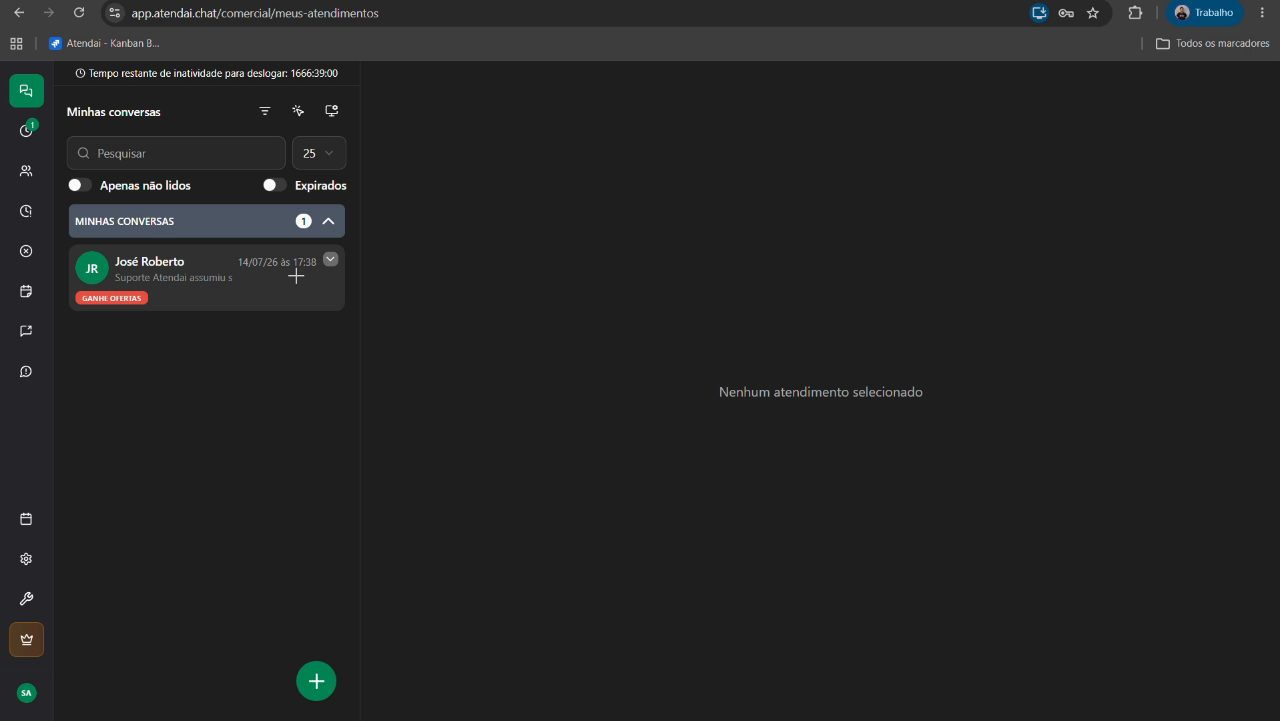
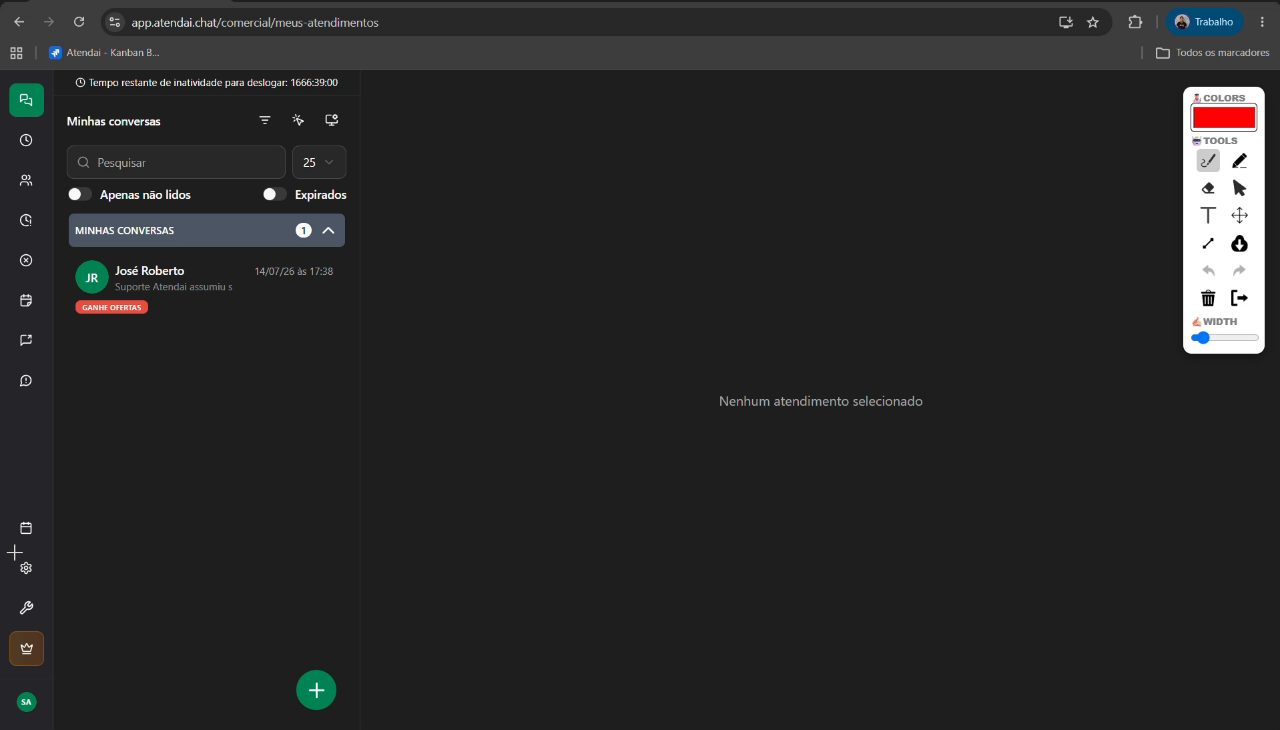
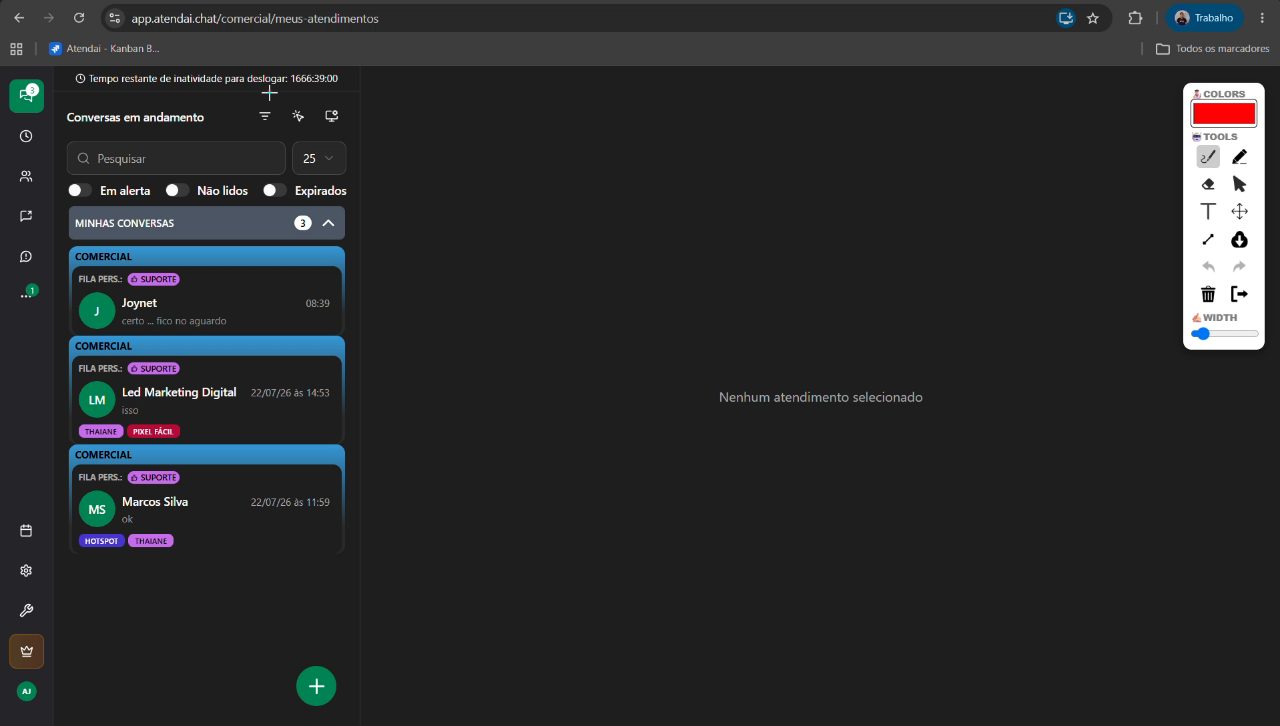
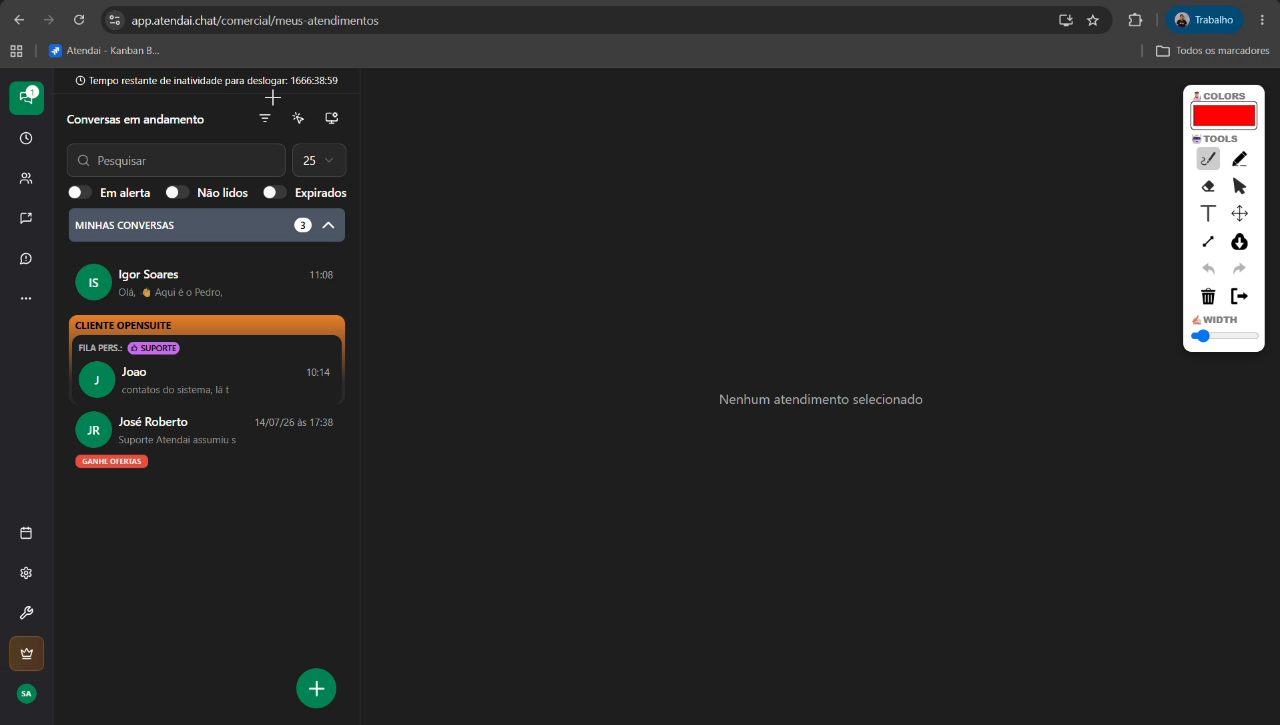
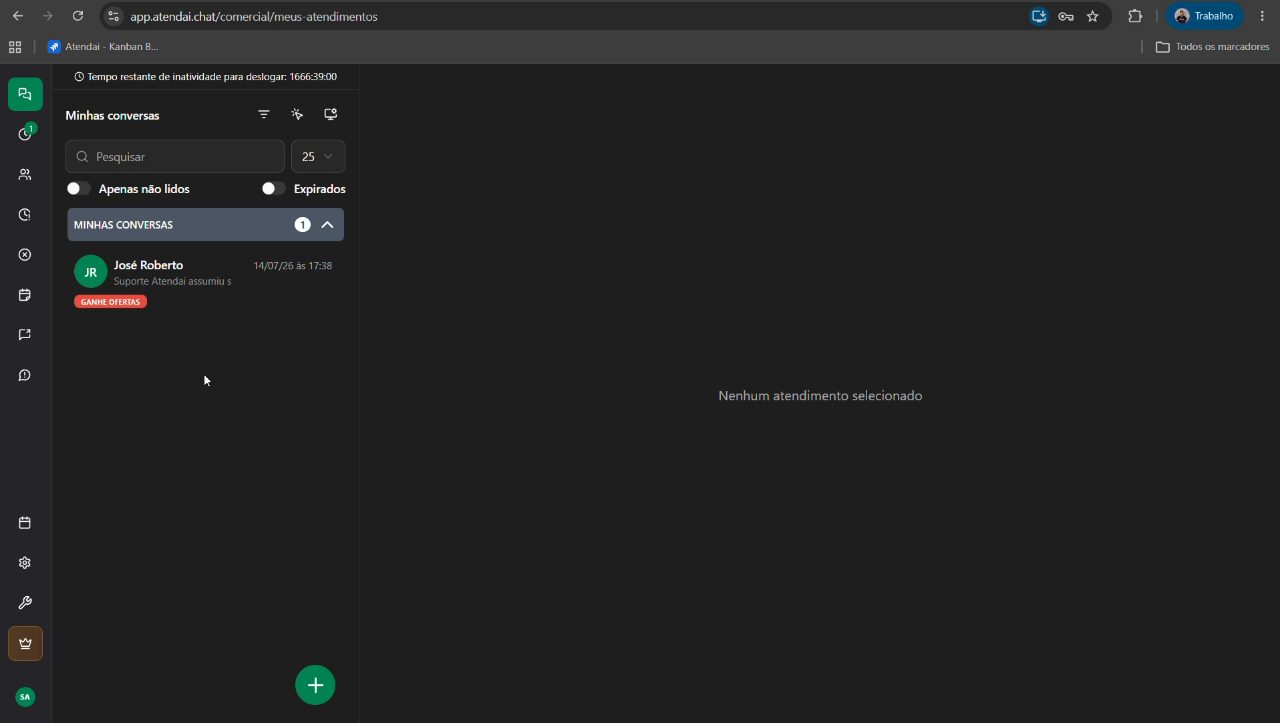
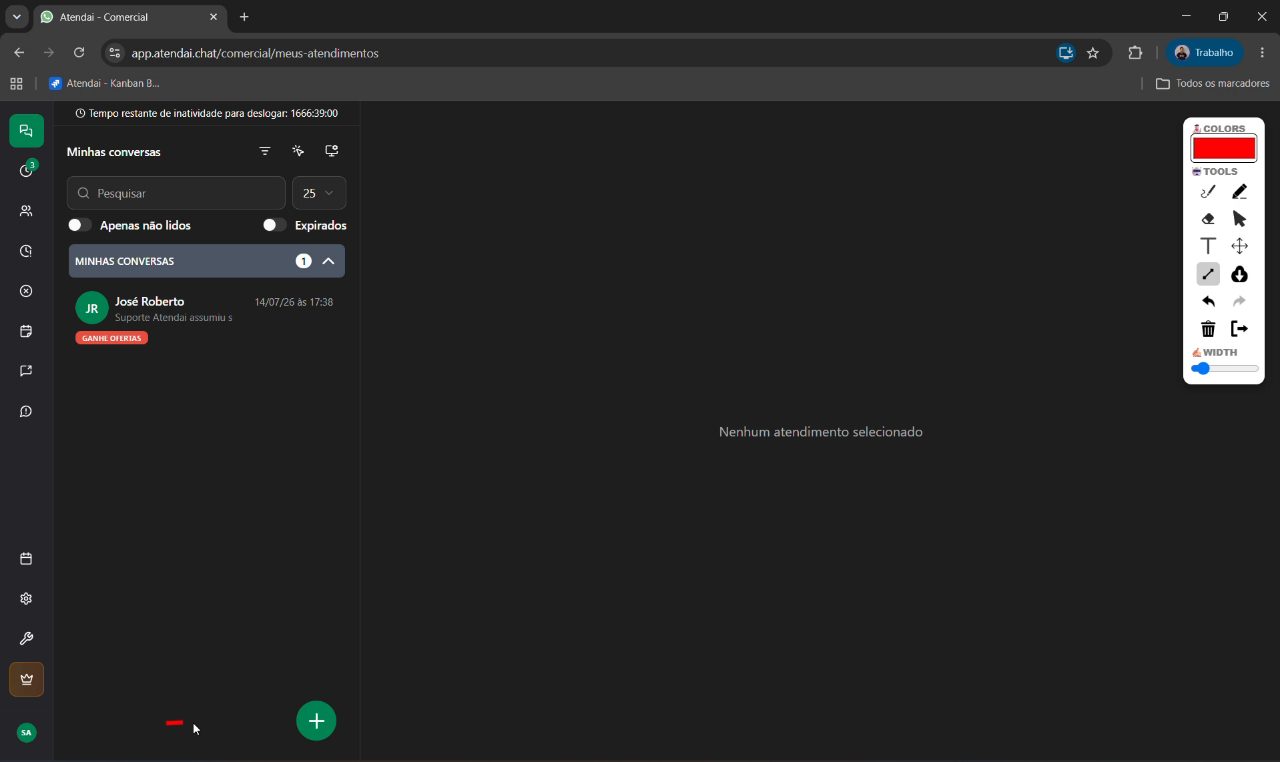
- No canto inferior esquerdo da tela principal, localize e clique no botão verde redondo com o ícone de "+ ".
- No menu suspenso que vai se abrir, selecione a opção Nova Conversa.
NotaAqui o usuário também tem as opções de abrir uma Nova Ligação, Novo Lead ou Novo Aviso, dependendo do objetivo.
Definindo a Rota de Envio (Dados Básicos)
Aqui, você vai escolher por qual número e canal essa mensagem vai sair.
- O Canal de Atendimento já vem pré-selecionado como WhatsApp Cloud API META.
- No campo Sessão de envio, clique na caixa de seleção e escolha o número de disparo desejado (no vídeo, usamos o número com final 0496).
Opções do usuárioO sistema lista os números de WhatsApp conectados à empresa. Basta rolar a lista e clicar no número que você deseja que o cliente veja na tela dele.
- Feito isso, clique no botão verde PRÓXIMO.
Ajustando os Bastidores (Variáveis do Atendimento)
Nessa etapa, configuramos quem e qual setor cuidará dessa conversa caso o cliente responda.
- No campo Setor, clique na lista e selecione a opção Suporte.
Opções do usuárioVocê pode direcionar o cliente para setores como Comercial, Financeiro, Suporte, entre outros cadastrados na sua empresa.
- No campo Fila de Atendimento, mude para a opção Minhas Conversas.
Opções do usuárioPermite escolher o status inicial da fila, como Aguardando Atendimento, Fila Personalizada ou Minhas Conversas (para puxar direto para você).
- No campo Usuário, selecione o atendente responsável (no exemplo, o Suporte Atendaí).
Opções do usuárioUma lista com os nomes de todos os operadores disponíveis no sistema para que você atribua o dono da conversa.
- Com as variáveis preenchidas, clique em PRÓXIMO.
Escolhendo o Cliente (Contatos)
Agora é hora de definir quem vai receber a sua mensagem.
- Na parte superior, clique na aba Contatos Salvos (marcada com o círculo vermelho).
Opções do usuárioVocê pode escolher entre Contato Manual (para digitar um número novo na hora), Contatos Salvos (para buscar na agenda do sistema, como feito no vídeo) ou Grupos de Contatos. Também há a opção de Importar contatos CSV via planilha.
- No campo de busca, digite o nome do cliente. No vídeo, digitamos a letra "a" e selecionamos o contato **AJ*.
AtençãoClique no botão verde Adicionar contato (com o ícone de +) para que ele desça para a listagem oficial de envio.
- Clique em PRÓXIMO.
O Disparo Final (Template)
Como estamos iniciando um contato ativo, precisamos usar um modelo de mensagem pré-aprovado.
- Navegue pelos blocos de templates na tela e clique sobre o modelo desejado (no exemplo, foi o reiniciar_conversa_pedro).
Opções do usuárioO sistema exibe vários cards verdes com modelos de mensagens oficiais (ex: pos_maranhao, segunda_retomada, etc.). O usuário pode rolar as páginas ou usar a barra de pesquisa no topo para achar o texto ideal.
- Dê uma olhada na prévia da mensagem que aparece na tela para garantir que é essa mesma.
- Clique no botão verde INICIAR ATENDIMENTOS no canto inferior direito.